Scripts installieren
Alle LexoNET-Scripts laufen eigenständig auf deinem FiveM-Server. Jeder Job besteht aus seiner eigenen Ressource und der gemeinsamen Basis lexo_core, die mit jedem Kauf mitgeliefert wird. Diese Seite beschreibt den gemeinsamen Ablauf; Details stehen auf der Seite des jeweiligen Scripts.
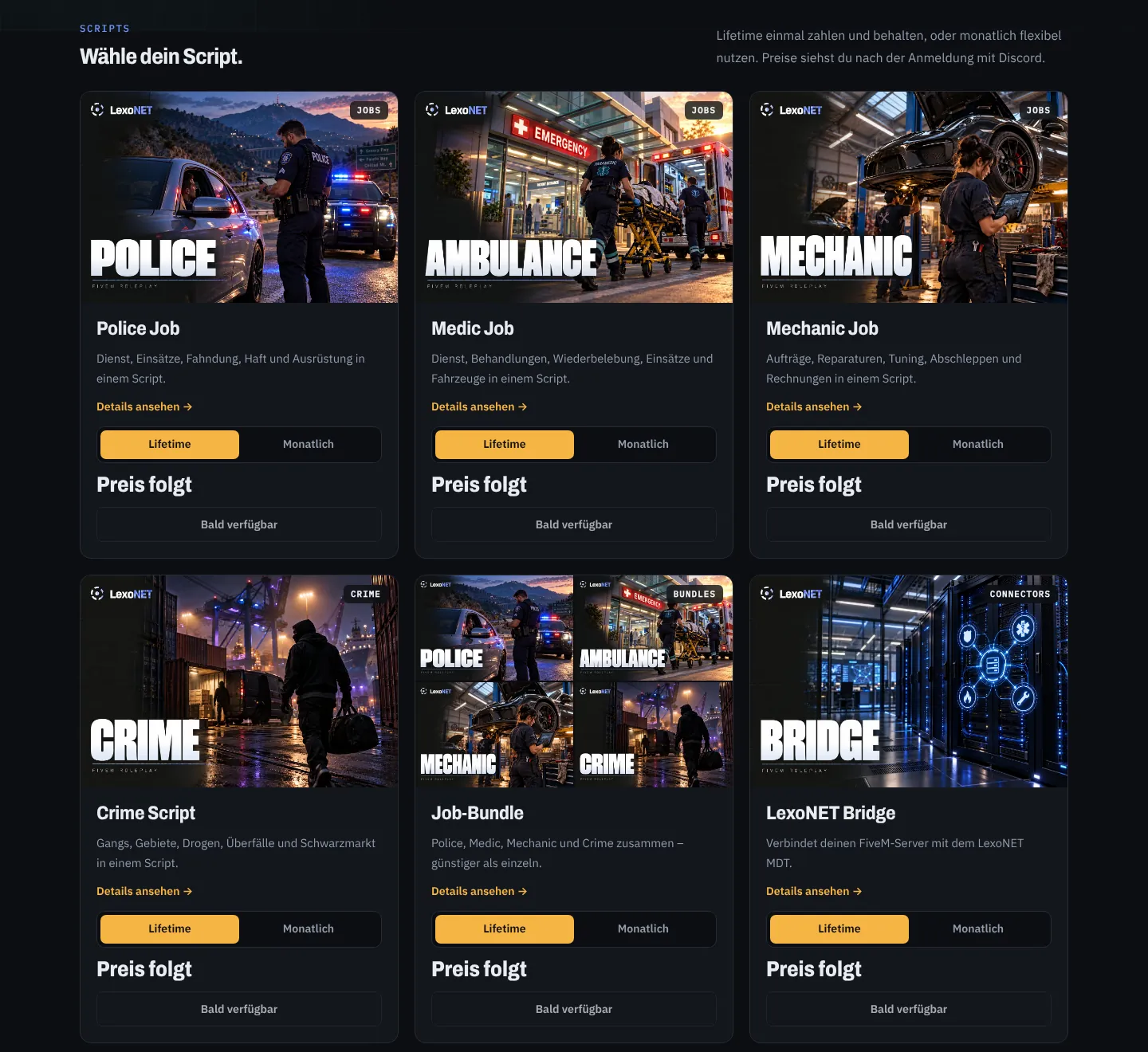
#Ressourcen im Überblick
| Ressource | Inhalt | Version | Stand |
|---|---|---|---|
lexo_core | Basis aller Jobs: Dienst, Verwaltung, Lager, Spinde, Fesseln, Modulübersicht /lexo | 0.3.0 | verfügbar, Pflicht für alle Jobs |
lexo_police | Polizei: Bußgeld mit Katalog, Haft mit Terminal und Haftbereich | 0.1.0 | verfügbar |
lexo_bridge | Verbindung deines Servers mit dem LexoNET MDT, /mdtlink | 0.2.0 | verfügbar |
lexo_ambulance | Rettungsdienst | – | Coming soon |
lexo_fire | Feuerwehr | – | Coming soon |
lexo_mechanic | Werkstatt | – | Coming soon |
lexo_crime | Gangs und Kriminalität | – | Coming soon |
#Voraussetzungen
- FiveM-Server mit OneSync und ESX Legacy oder QBCore/Qbox
oxmysql,ox_lib,ox_inventory,ox_target- Das Cfx.re-Konto, mit dem du im Shop gekauft hast
#Schritt für Schritt
- Kaufe das Script im Shop. Kauf und Zahlung laufen über Tebex, die Freischaltung über dein Cfx.re-Konto.
- Öffne im Cfx.re-Portal Granted Assets und lade das Script und
lexo_coreherunter. - Lege die Ordner unter
resources/[lexonet]/ab. Die Ordnernamen nicht ändern. Liegt nach dem Entpacken ein Ordner im gleichnamigen Ordner, verwende den inneren mit derfxmanifest.lua. - Trage die Ressourcen in die
server.cfgein. Abhängigkeiten zuerst, dannlexo_bridge(falls genutzt), dannlexo_core, dann die Jobs. - Stelle in der
config.luavonlexo_coreundlexo_bridgedein Framework ein:Config.Framework = 'esx'oder'qb'(QBCore und Qbox). - Stelle die Sprache über ox_lib ein:
setr ox:locale deodersetr ox:locale en. - Starte den Server neu. Benötigte Tabellen legen die Scripts beim ersten Start selbst an; ein SQL-Import ist nicht nötig.
- Passe die Punkte in der
config.luaan deine Karte an und starte die Ressource neu. - Prüfe mit
/lexoim Spiel oder in der Server-Konsole, ob alle Module mit Version laufen.
ensure oxmysql
ensure ox_lib
ensure es_extended
ensure ox_inventory
ensure ox_target

# LexoNET
setr ox:locale de
ensure lexo_bridge
ensure lexo_core
ensure lexo_police#Offene Dateien
Ein Assistent für die passende server.cfg steht unter Installations-Assistent. Die Logik ist über Cfx.re-Escrow geschützt. Offen und anpassbar sind:
| Ressource | Offene Dateien |
|---|---|
lexo_core | config.lua, locales/*.json, server/adapters/*.lua |
lexo_police | config.lua, locales/*.json |
lexo_bridge | config.lua, hooks.lua, server/adapters/*.lua |
#Rechte für Admin-Befehle
Admin-Befehle sind über ACE-Gruppen geschützt. Standard ist nur group.admin. Weitere Gruppen nimmst du in Config.Permissions der jeweiligen Ressource dazu:
Config.Permissions = {
lexo = {
'group.admin',
-- ,
},
}#Updates
Updates erscheinen im Cfx.re-Portal unter Granted Assets.
- Sichere deine
config.luaund angepasste Dateien. - Ersetze den Ordner der Ressource.
- Übernimm deine Werte in die neue
config.lua. Neue Einstellungen haben immer einen Standardwert, bestehende bleiben gültig. - Aktualisiere
lexo_coreimmer zusammen mit den Jobs aus derselben Lieferung.
#Typische Fehler
| Problem | Lösung |
|---|---|
| Script startet nicht | Reihenfolge in der server.cfg prüfen. lexo_core muss vor den Jobs starten. |
| „You lack the required entitlement“ | Das Script ist nicht für dein Cfx.re-Konto freigeschaltet oder der Server nutzt einen Lizenzschlüssel eines anderen Kontos. |
| „Failed to verify protected resource“ | Ordner neu hochladen, die .fxap-Datei muss mit im Ordner liegen. |
| Keine Interaktion an Punkten | Spieler braucht den passenden Job, bei Lagern mit requireDuty auch den Dienst. |
/lexo reagiert nicht | Spieler ist nicht in einer Gruppe aus Config.Permissions.lexo. |
War diese Seite hilfreich?
Unklare Stellen oder fehlende Schritte meldest du im LexoNET-Discord oder als Ticket im Kundenbereich.